本页目录
来源于:
https://www.jb51.net/html5/439875.html
理论部分:
在 html5 中,canvas 标签本身并没有任何行为,仅仅只是在页面上占用指定大小的页面空白空间。canvas 标签就相当于一块空白的画布,还需要我们自己使用 JavaScript 提供的 canvas API 编写相应的代码从而在这块画布上绘制出我们想要的图形。
备注:canvas 标签体内的文字内容将会在不支持 html5 的浏览器中显示。如上述 html 代码所示,如果你的浏览器不支持 html5 的 canvas 标签,那么将会在 canvas 标签处显示文字「您的浏览器不支持 canvas 标签」。
作为「画家」的我们,首先需要熟悉我们手中的画笔,也就是 JavaScript 中的 Canvas 对象及其相关内容。
在 html5 中,一个 canvas 标签就对应一个 Canvas 对象,我们在 JavaScript 可以使用 document.getElementById()等常规函数来获取该对象。值得注意的是,在 JavaScript 中,我们并不是直接操作 Canvas 对象,而是通过 Canvas 对象来获取对应的图形绘制上下文对象 CanvasRenderingContext2D,然后我们再利用 CanvasRenderingContext2D 对象自带的许多绘制图形的函数来绘图。
这就好像是每一张画布都对应一支画笔,要想在画布上绘画,我们就先要拿到对应的画笔,然后使用这支画笔在画布上绘图。CanvasRenderingContext2D 对象就相当于这支画笔.
我们可以使用 Canvas 对象的 getContext()方法来获取 CanvasRenderingContext2D 对象。比较细心的读者应该注意到了:getContext()方法需要传入一个字符串——2d,获取到的 CanvasRenderingContext2D 对象的名称中也带有 2D。这是因为,目前 html5 只支持 2D 绘图,但是在未来的 html5 中也可能支持 3D 或其他形式的绘图。届时,我们可能就需要使用 getContext("3d")来获取 CanvasRenderingContext3D 对象并绘制 3D 图形了。
使用 html5 canvas 绘制线条(直线、折线等)
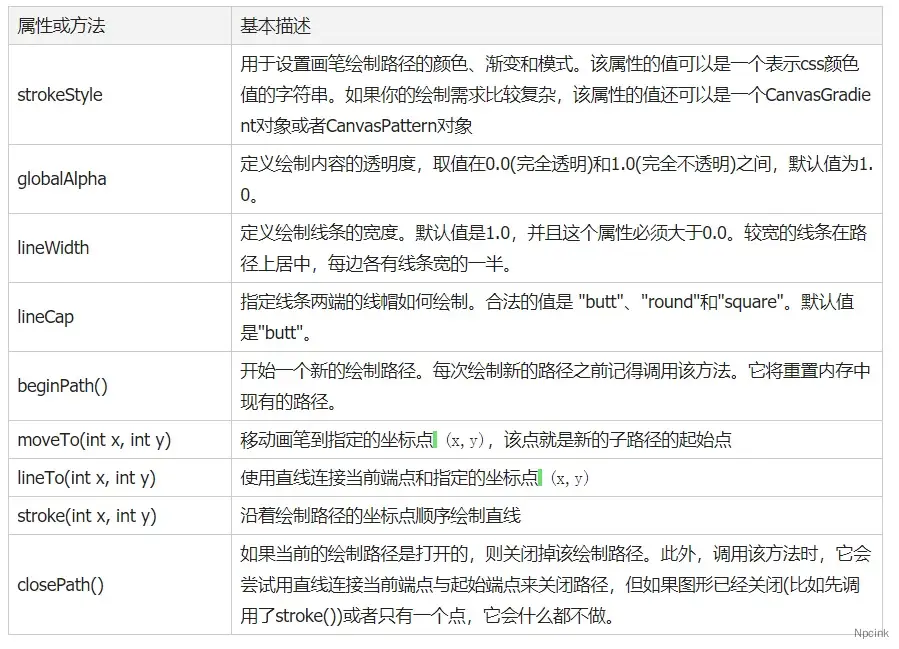
使用 html5 Canvas 绘制直线所需的 CanvasRenderingContext2D 对象的主要属性和方法(有"()"者为方法)如下:
- strokeStyle 用于设置画笔绘制路径的颜色、渐变和模式。该属性的值可以是一个表示 css 颜色值的字符串。如果你的绘制需求比较复杂,该属性的值还可以是一个 CanvasGradient 对象或者 CanvasPattern 对象 globalAlpha 定义绘制内容的透明度,取值在 0.0(完全透明)和 1.0(完全不透明)之间,默认值为 1.0。
- lineWidth 定义绘制线条的宽度。默认值是 1.0,并且这个属性必须大于 0.0。较宽的线条在路径上居中,每边各有线条宽的一半。lineCap 指定线条两端的线帽如何绘制。合法的值是 "butt"、"round"和"square"。默认值是"butt"。
- beginPath()开始一个新的绘制路径。每次绘制新的路径之前记得调用该方法。它将重置内存中现有的路径。
- moveTo(int x, int y)移动画笔到指定的坐标点
(x,y),该点就是新的子路径的起始点 - lineTo(int x, int y)使用直线连接当前端点和指定的坐标点
(x,y) - stroke(int x, int y)沿着绘制路径的坐标点顺序绘制直线
- closePath()如果当前的绘制路径是打开的,则关闭掉该绘制路径。此外,调用该方法时,它会尝试用直线连接当前端点与起始端点来关闭路径,但如果图形已经关闭(比如先调用了 stroke())或者只有一个点,它会什么都不做。
在 Canvas 的图形绘制过程中,几乎都是先按照一定顺序先定下几个坐标点,也就是所谓的绘制路径,然后再根据我们的需要将这些坐标点用指定的方式连接起来,就形成了我们所需要的图形。当我们了解了 CanvasRenderingContext2D 对象的上述 API 后,那么绘制线条就显得非常简单了。
画一条蓝色的直线
<!DOCTYPE html><html><head><meta charset="UTF-8"><title>HTML5 Canvas绘制线条入门示例</title></head><body>
<!-- 添加canvas标签,并加上红色边框以便于在页面上查看 --><canvas id="myCanvas" width="400px" height="300px" style="border: 1px solid red;">您的浏览器不支持canvas标签。</canvas>
<script type="text/javascript">//获取Canvas对象(画布)var canvas = document.getElementById("myCanvas");//简单地检测当前浏览器是否支持Canvas对象,以免在一些不支持html5的浏览器中提示语法错误if(canvas.getContext){ //获取对应的CanvasRenderingContext2D对象(画笔) var ctx = canvas.getContext("2d");
//注意,Canvas的坐标系是:Canvas画布的左上角为原点(0,0),向右为横坐标,向下为纵坐标,单位是像素(px)。
//开始一个新的绘制路径 ctx.beginPath(); //定义直线的起点坐标为(10,10) ctx.moveTo(10, 10); //定义直线的终点坐标为(50,10) ctx.lineTo(50, 50); //定义直线的颜色 ctx.strokeStyle = "blue"; //沿着坐标点顺序的路径绘制直线 ctx.stroke(); //关闭当前的绘制路径 ctx.closePath();}</script></body></html>画一条蓝色的折线:
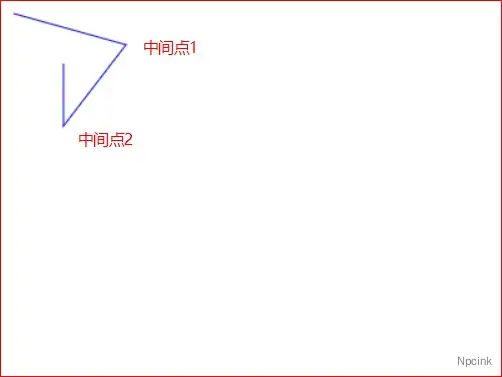
//开始一个新的绘制路径 ctx.beginPath(); //定义直线的起点坐标为(10,10) ctx.moveTo(10, 10); //定义中间点坐标1 ctx.lineTo(100,35); //定义中间点坐标2 ctx.lineTo(50,100); //定义直线的终点坐标为(50,50) ctx.lineTo(50, 50); //定义直线的颜色 ctx.strokeStyle = "blue"; //沿着坐标点顺序的路径绘制直线 ctx.stroke(); //关闭当前的绘制路径 ctx.closePath();补充
掌握上述内容后,相信大家对使用 Canvas 绘制线条有一些基本的了解了吧。由于对线条的宽度、透明度等控制只是设置单个属性即可,请参考上面的相关 API,这里就不再赘述了。
强烈注意:在绘制图形路径时,一定要先调用 beginPath()。beginPath()方法将会清空内存中之前的绘制路径信息。如果不这样做,对于绘制单个图形可能没什么影响,但是在绘制多个图形时(例如上面示例的两条直线),将会导致路径绘制或者颜色填充等操作出现任何意料之外的结果。
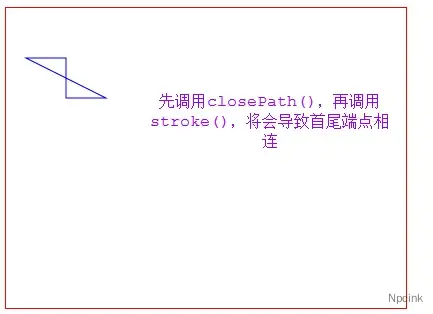
此外,对于 closePath()方法,初学者一定要稍加注意,尤其是上面 API 表格中 closePath()方法描述中的红色文字。在上面绘制折线的代码示例中,我们先调用了 stroke(),再调用了 closePath()。其实在调用 stroke()方法时,折线就已经绘制好了,当前的绘制路径也就被关闭掉了,所以再调用 closePath()方法时,它就不会使用直线连接当前端点和起始端点(也就是说,这里的 closePath()是可有可无的,不过为了保持良好的习惯,还是建议写上)。如果我们交换一下 stroke()和 closePath()的调用顺序,则情况完全不一样了。由于 closePath()先调用,此时绘制路径并没有关闭,那么 closePath()将会用直线连接当前端点和起始端点。
交换 stroke()和 closePath()调用顺序后的示例代码如下:
交换调用顺序后,对应的显示效果如下: