
本页目录
环境配置
新建项目
npm create vite@latest my-vue-mock -- --template vue安装 mockjs
npm i mockjs -S开始使用(本地版)
在 App.vue 文件中添加以下代码
import Mock from 'mockjs'const testMath = Mock.mock({ 'list|1-10':9})代码的作用是生成一个随机的数
然后在 template 标签中添加以下代码调用
<h2>{{testMath}}</h2>App.vue 文件的完整代码如下
<script setup>// This starter template is using Vue 3 <script setup> SFCs// Check out https://vuejs.org/api/sfc-script-setup.html#script-setupimport HelloWorld from './components/HelloWorld.vue'import Mock from 'mockjs'const testMath = Mock.mock({ 'list|1-10':9})</script>
<template> <div> <a href="https://vitejs.dev" target="_blank"> <img src="/vite.svg" class="logo" alt="Vite logo" /> </a> <a href="https://vuejs.org/" target="_blank"> <img src="./assets/vue.svg" class="logo vue" alt="Vue logo" /> </a> </div> <HelloWorld msg="Vite + Vue" /> <h2>{{testMath}}</h2></template>
<style scoped>.logo { height: 6em; padding: 1.5em; will-change: filter;}.logo:hover { filter: drop-shadow(0 0 2em #646cffaa);}.logo.vue:hover { filter: drop-shadow(0 0 2em #42b883aa);}</style>运行以下命令,即可看到效果
npm run dev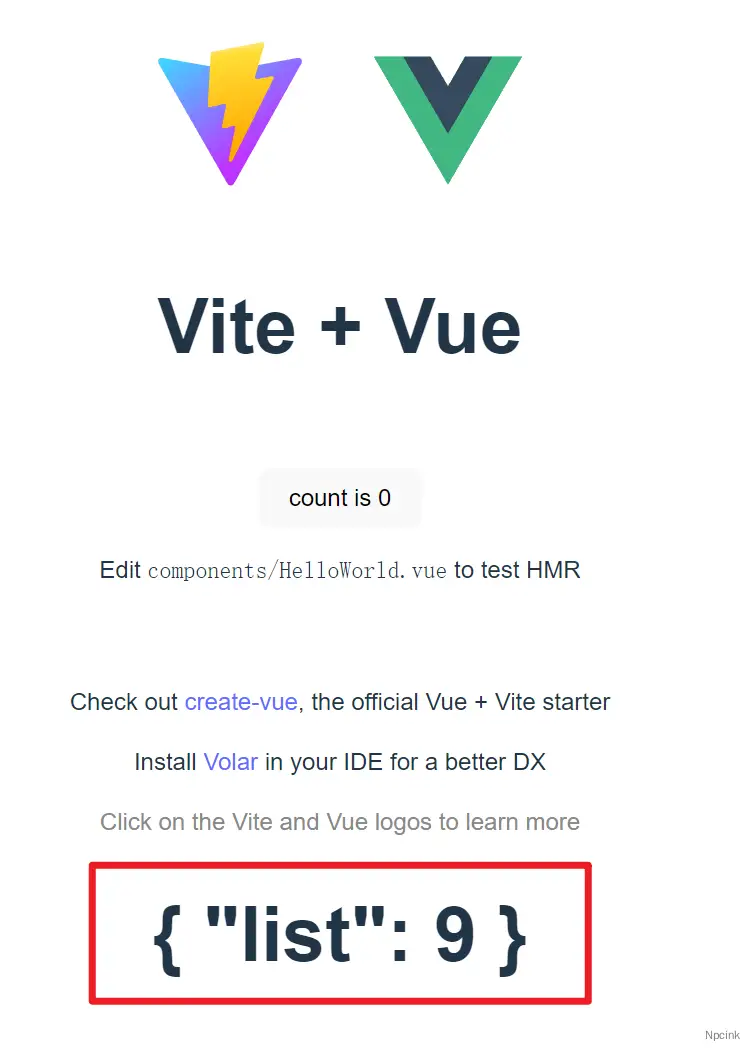
接口版(推荐)
以为接口版更贴近实际开发过程,因此推荐
若您需要通过接口获取数据,您可能需要安装下面这个
安装 vite-plugin-mock(开发环境安装)
npm i vite-plugin-mock -D您可能还要安装 axios,来使用接口(生产环境安装)
npm install axios -S我们在 vit.config.js 文件中添加以下代码
import { viteMockServe } from 'vite-plugin-mock'
viteMockServe({ mockPath: "./src/mock/", }),监控指定文件夹下的 index.js 文件
vit.config.js 文件完整代码如下:
import { defineConfig } from "vite";import vue from "@vitejs/plugin-vue";import { viteMockServe } from "vite-plugin-mock";
// https://vitejs.dev/config/export default defineConfig({ plugins: [ vue(), viteMockServe({ mockPath: "./src/mock/", }), ],});我们在 src 目录下,新建 mock 文件夹,新增 index.js 文件,在该文件中写如下代码
export default [ //简单的演示 { url: "/api/get", //接口地址 method: "get", //请求方式 timeout: 500, //指定被拦截的 Ajax 请求的响应时间,单位是毫秒。值可以是正整数 response: () => { return { code: 0, message: "获取数据成功", data: { name: "@cname", }, }; }, },];然后,我们可以 components 文件夹下新建文件 axiosMock.vue,并填入以下代码调用
<script setup>import axios from 'axios'// 引入axiosimport { ref, onMounted } from 'vue'//引入我们需要的方法const axiosData = ref("")
onMounted(() => {
//简单的例子
axios.get('./api/get') .then((res) => { //console.log(res.data) axiosData.value = res.data.data })
})
</script><template> <h2>Axios调用Mock生成的数据</h2> <h4>简单示例</h4> 随机生成名字:{{axiosData.name}}
</template>然后在 App.vue 中添加以下代码引入并调用
//Axios调用Mock生成数据import AxiosMock from './components/axiosMock.vue'<AxiosMock />App.vue 文件完整代码如下
<script setup>// This starter template is using Vue 3 <script setup> SFCs// Check out https://vuejs.org/api/sfc-script-setup.html#script-setup
//Axios调用Mock生成数据import AxiosMock from './components/axiosMock.vue'
</script>
<template> <div> <a href="https://vitejs.dev" target="_blank"> <img src="/vite.svg" class="logo" alt="Vite logo" /> </a> <a href="https://vuejs.org/" target="_blank"> <img src="./assets/vue.svg" class="logo vue" alt="Vue logo" /> </a> </div>
<AxiosImages />
</template>
<style scoped>.logo { height: 6em; padding: 1.5em; will-change: filter;}
.logo:hover { filter: drop-shadow(0 0 2em #646cffaa);}
.logo.vue:hover { filter: drop-shadow(0 0 2em #42b883aa);}</style>