
本页目录
记录下常用方法,希望能帮助到您
在项目目录下,运行以下命令可让我们的项目跑起来
npm run devVite 中使用.VUE
我们在项目的 components 文件夹下新建一个文件:hi.vue,输入以下代码并保存
<script setup>const sayHello = "Hi,你好呀"</script>
<template> <h1 class="hi">{{sayHello}}</h1> <p>此文件来源于./components/hi.vue</p></template>
<style>.hi { background-color: bisque;}</style>在 App.vue 文件中,添加以下代码引入文件
//引入我们的.vue文件import hi from './components/hi.vue'在需要调用的地方,使用以下代码调用(在<template>标签对内)
<hi />App.vue完整代码如下
<script setup>// This starter template is using Vue 3 <script setup> SFCs// Check out https://vuejs.org/api/sfc-script-setup.html#script-setupimport HelloWorld from './components/HelloWorld.vue'
//引入我们的.vue文件import hi from './components/hi.vue'</script>
<template> <div> <a href="https://vitejs.dev" target="_blank"> <img src="/vite.svg" class="logo" alt="Vite logo" /> </a> <a href="https://vuejs.org/" target="_blank"> <img src="./assets/vue.svg" class="logo vue" alt="Vue logo" /> </a> </div> <HelloWorld msg="Vite + Vue" /> <hi /></template>
<style scoped>.logo { height: 6em; padding: 1.5em; will-change: filter;}
.logo:hover { filter: drop-shadow(0 0 2em #646cffaa);}
.logo.vue:hover { filter: drop-shadow(0 0 2em #42b883aa);}</style>效果如下

Vite 中使用.CSS
我们在项目的 assets 文件夹下,新建一个 CSS 文件:style.css,输入以下内容
.hi { border: 2px solid red;}再在 App.vue 中填写以下代码引入样式
//引入我们的.css文件import './assets/style.css'App.vue 完整代码如下:
<script setup>// This starter template is using Vue 3 <script setup> SFCs// Check out https://vuejs.org/api/sfc-script-setup.html#script-setupimport HelloWorld from './components/HelloWorld.vue'
//引入我们的.vue文件import hi from './components/hi.vue'
//引入我们的.css文件import './assets/style.css'</script>
<template> <div> <a href="https://vitejs.dev" target="_blank"> <img src="/vite.svg" class="logo" alt="Vite logo" /> </a> <a href="https://vuejs.org/" target="_blank"> <img src="./assets/vue.svg" class="logo vue" alt="Vue logo" /> </a> </div> <HelloWorld msg="Vite + Vue" /> <hi /></template>
<style scoped>.logo { height: 6em; padding: 1.5em; will-change: filter;}
.logo:hover { filter: drop-shadow(0 0 2em #646cffaa);}
.logo.vue:hover { filter: drop-shadow(0 0 2em #42b883aa);}</style>效果如下:

Vite 中使用 TypeScript
我们只需要在 script 标签中添加lang=ts即可
<script lang="ts">//....any</script>我们打开components/hi.vue文件,输入以下代码:(请您先看完”Vite 中使用.VUE“部分)
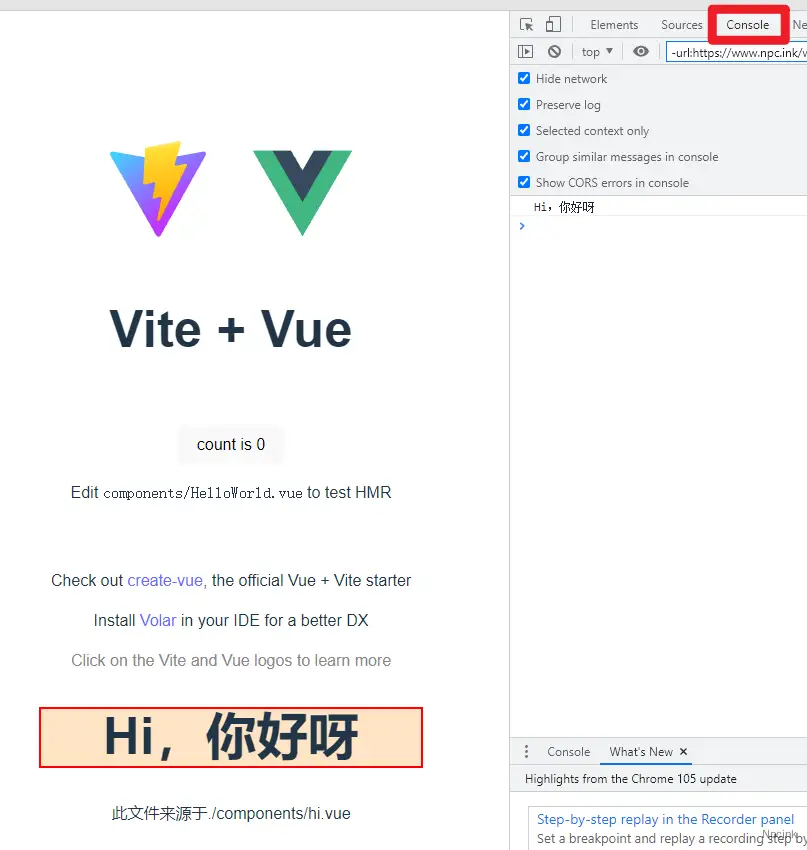
<script setup lang="ts">const sayHello: string = "Hi,你好呀"console.log(sayHello)</script>
<template> <h1 class="hi">{{sayHello}}</h1> <p>此文件来源于./components/hi.vue</p></template>
<style>.hi { background-color: bisque;}</style>这里,我定义了一个字符串类型,并在控制台中打印,我们打开浏览器前台,可看到如下内容:
Vite 中使用.json
我们在项目的 assets 目录下新建文件 data.json,并输入以下内容并保存
{ "hi": "Hello JSON", "project": "Vite"}我们在 App.vue 文件中添加以下代码引入我们的 hi.json 文件
//引入我们的.json文件import data from './assets/hi.json'在需要展示的地方用以下代码展示
{{data.hi}}App.vue 文件的完整代码如下
<script setup lang="ts">// This starter template is using Vue 3 <script setup> SFCs// Check out https://vuejs.org/api/sfc-script-setup.html#script-setupimport HelloWorld from './components/HelloWorld.vue'
//引入我们的.vue文件import hi from './components/hi.vue'
//引入我们的.css文件import './assets/style.css'
//引入我们的.json文件import data from './assets/hi.json'</script>
<template> <div> <a href="https://vitejs.dev" target="_blank"> <img src="/vite.svg" class="logo" alt="Vite logo" /> </a> <a href="https://vuejs.org/" target="_blank"> <img src="./assets/vue.svg" class="logo vue" alt="Vue logo" /> </a> </div> <HelloWorld msg="Vite + Vue" /> <hi /> <h2>{{data.hi}}</h2></template>
<style scoped>.logo { height: 6em; padding: 1.5em; will-change: filter;}
.logo:hover { filter: drop-shadow(0 0 2em #646cffaa);}
.logo.vue:hover { filter: drop-shadow(0 0 2em #42b883aa);}</style>效果如下:

Vite 中使用 sass/scss
我们需要安装支持的依赖,在我们的项目下执行以下命令,全局安装 sass 依赖
npm install sassscss 是 sass 的升级版,编写规范基本和 css 一致
然后同时按下 Ctrl+c 键,输入 y 并按下 Enter 键确认,再输入以下命令重新启用我们项目
npm run dev我们在 asstes 文件夹下新建hi.scss文件并输入以下内容
$color: rgb(104, 16, 219); //声明变量 $color
.hi { color: $color;}打开我们的 App.vue 文件,输入以下代码引入我们的 SCSS 文件
//引入我们的.scss文件import './assets/hi.scss'App.vue 文件的完整代码如下
<script setup lang="ts">// This starter template is using Vue 3 <script setup> SFCs// Check out https://vuejs.org/api/sfc-script-setup.html#script-setupimport HelloWorld from './components/HelloWorld.vue'
//引入我们的.vue文件import hi from './components/hi.vue'
//引入我们的.css文件import './assets/style.css'
//引入我们的.json文件import data from './assets/hi.json'
//引入我们的.scss文件import './assets/hi.scss'</script>
<template> <div> <a href="https://vitejs.dev" target="_blank"> <img src="/vite.svg" class="logo" alt="Vite logo" /> </a> <a href="https://vuejs.org/" target="_blank"> <img src="./assets/vue.svg" class="logo vue" alt="Vue logo" /> </a> </div> <HelloWorld msg="Vite + Vue" /> <hi /> <h2>{{data.hi}}</h2></template>
<style scoped>.logo { height: 6em; padding: 1.5em; will-change: filter;}
.logo:hover { filter: drop-shadow(0 0 2em #646cffaa);}
.logo.vue:hover { filter: drop-shadow(0 0 2em #42b883aa);}</style>效果如下

Vite 中使用 jsx
Vite 创建的 Vue3 项目中是无法直接使用 jsx 的,需要引入依赖来实现。
我们先配置环境,我们在当前目录下执行以下命令,安装 jsx 依赖
npm install @vitejs/plugin-vue-jsx修改项目下的vite.config.js文件,加入 jsx 配置,vite.config.js文件的完整代码如下:
// vite.config.jsimport { defineConfig } from 'vite'import vueJsx from '@vitejs/plugin-vue-jsx'import vue from '@vitejs/plugin-vue'// https://vitejs.dev/config/export default defineConfig({ plugins: [vue(), vueJsx()],})方法一
我们在 components 文件夹下新建 hi.jsx,输入以下代码:
const TestJsx = "Hi,JSX"export default TestJsx在项目根目录下的 App.vue 文件中添加以下代码引入 hi.jsx
//引入我们的.jsx文件import jsx from './components/hi.jsx'然后在需要的地方通过以下代码使用
{{jsx}}App.vue 的完整代码如下
<script setup lang="ts">// This starter template is using Vue 3 <script setup> SFCs// Check out https://vuejs.org/api/sfc-script-setup.html#script-setupimport HelloWorld from './components/HelloWorld.vue'
//引入我们的.vue文件import hi from './components/hi.vue'
//引入我们的.css文件import './assets/style.css'
//引入我们的.json文件import data from './assets/hi.json'
//引入我们的.scss文件import './assets/hi.scss'
//引入我们的.jsx文件import jsx from './components/hi.jsx'</script>
<template> <div> <a href="https://vitejs.dev" target="_blank"> <img src="/vite.svg" class="logo" alt="Vite logo" /> </a> <a href="https://vuejs.org/" target="_blank"> <img src="./assets/vue.svg" class="logo vue" alt="Vue logo" /> </a> </div> <HelloWorld msg="Vite + Vue" /> <hi /> <h2>{{data.hi}}</h2> <h2>{{jsx}}</h2></template>
<style scoped>.logo { height: 6em; padding: 1.5em; will-change: filter;}
.logo:hover { filter: drop-shadow(0 0 2em #646cffaa);}
.logo.vue:hover { filter: drop-shadow(0 0 2em #42b883aa);}</style>效果如下:

方法二
我们在 src 文件夹下新建App.jsx文件并输入以下内容
function App() { return ( <h1>Hi JXS</h1> )}export default App;然后修改 main.js 的内容为以下内容
import { createApp } from "vue";import App from "./App.jsx";import "./style.css";
createApp(App).mount("#app");效果如下:

演示文件
本教程提供演示文件,您可以将下载的压缩包解压到您指定的文件夹,然后
2. 将控制台定位到此文件夹
3. 执行命令npm install配置环境
4. 执行命令npm run dev让项目跑起来
详情可见文件夹内的REDME.md文件
视频教程将在稍晚一点推出,敬请期待!