
本页目录
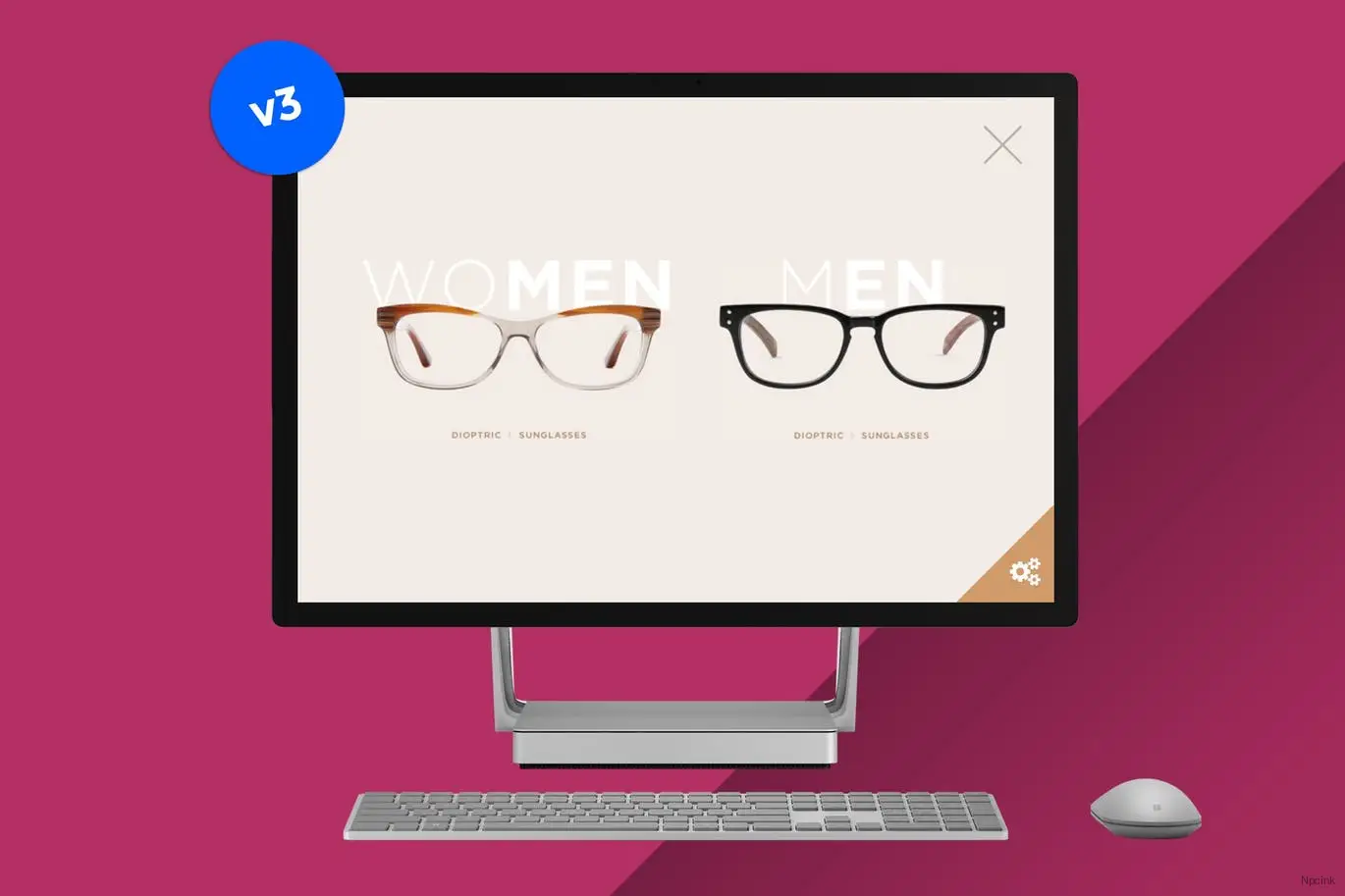
Canvas 是一个 WordPress 插件,可让您在专用的全屏弹出窗口中显示其他内容。它的设置速度很快,可一直响应到智能手机,并且是为任何主题添加趣味的绝佳方法。
- 插件介绍:详情
但是,不要让干净的外观欺骗您,因为您可以显示的内容不限于预定的布局。您可以插入文本,图像,视频,表单,简码等-就像插入任何帖子或页面中一样-然后根据需要混合,匹配和格式化它们。您仅受 WordPress 编辑器中可用工具的限制。
如何使用
A)安装
安装插件再简单不过了。
- 在您的 WordPress 安装中,转到插件>添加新
- 点击上传
- 使用那里的表格上传 canvas-by-bonfire.zip 文件
- 在下一个屏幕上,激活插件。
激活插件后,“画布”将自动出现在您的网站上。阅读下一步,以获取有关如何使用内容填充的说明。
B)入门/插入您的内容
“画布”使用简单的 WordPress 页面在其全屏幻灯片上显示内容。您要做的就是:
- 在您的 WordPress 安装中,在“页面”>“添加新内容”下创建一个新页面。
- 为它指定以下标题(不带引号):“ Canvas,by Bonfire ”(确保保存页面后,页面 slug 读取“ canvas-by-bonfire”)
- 然后,您添加到编辑器中的任何内容将显示在全屏幻灯片中
为了进一步说明,刚创建的页面可以容纳文本,图像,视频,表单等。不论是否输入内容区域。
C)定制
“画布”可让您更改其所有设计元素的颜色:按钮的背景色,图标颜色,全屏幻灯片本身的背景色,还可以覆盖出现在画布内的内容的颜色(如果例如,您希望链接颜色不同于主题的其余部分。而且再简单不过了:
- 前往外观>定制
- 在打开的页面上,单击“画布插件”,您将找到分类为不同部分的所有选项,并在必要时进行了详细说明。
D)小部件支持
画布还具有未设置样式的窗口小部件位置。要使用它,请转到外观>窗口小部件,然后将要使用的窗口小部件拖动到“画布窗口小部件”窗口小部件区域。
E)使用自定义元素触发帆布
如果您想使用自定义元素触发“画布”弹出面板,则只需为该元素提供“ canvas-custom-activator”类。这更多是一项高级功能,您应该知道自己在做什么,但是作为任何人都可以做的快速示例,请尝试以下操作:只需将以下内容复制并粘贴到 WordPress 编辑器的“文本/ HTML”视图(或相应的古腾堡块):<span class="canvas-custom-activator">TRIGGER TEXT</span>
然后,单词“触发文本”将激活该帖子/页面上的画布幻灯片。
另外,如果您愿意在网站上进行此类更改并拥有专门知识,例如,将相同的类添加到自定义按钮将获得相同的结果。意味着您可以通过给它canvas-custom-activator类来使用任何链接或对象来触发 Canvas 。