
本页目录
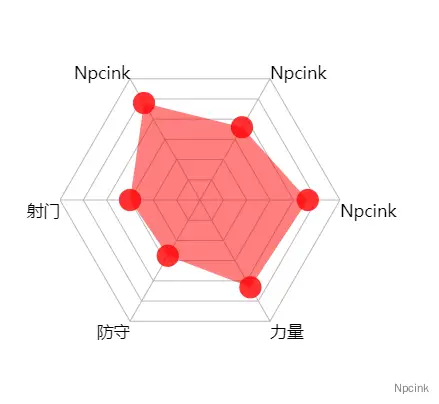
数据可视化可以让大量枯燥的数据显的更加简单直观,而雷达图,就是数据可视化中你的一种。雷达图又叫蜘蛛网图,是一种对各项数据查看很明显的表现图,在很多游戏中,对游戏中的每个角色的分析图一般也用这种图。
接下来,让我们用 HTML5 的 Cavas 来实现雷达图。
效果
一、创建 Canvas
var mW = 400;var mH = 400;var mCtx = null;
var canvas = document.createElement('canvas');document.body.appendChild(canvas);canvas.height = mH;canvas.width = mW;mCtx = canvas.getContext('2d');二、制作多边形背景
var mCount = 6; //边数var mCenter = mW /2; //中心点var mRadius = mCenter - 50; //半径(减去的值用于给绘制的文本留空间)var mAngle = Math.PI * 2 / mCount; //角度var mColorPolygon = '#B8B8B8'; //多边形颜色
// 绘制多边形边function drawPolygon(ctx){ ctx.save();
ctx.strokeStyle = mColorPolygon; var r = mRadius/ mCount; //单位半径 //画6个圈 for(var i = 0; i < mCount; i ++){ ctx.beginPath(); var currR = r * ( i + 1); //当前半径 //画6条边 for(var j = 0; j < mCount; j ++){ var x = mCenter + currR * Math.cos(mAngle * j); var y = mCenter + currR * Math.sin(mAngle * j);
ctx.lineTo(x, y); } ctx.closePath() ctx.stroke(); }
ctx.restore();}三、连接顶点线
var mColorLines = '#B8B8B8'; //顶点连线颜色
//顶点连线function drawLines(ctx){ ctx.save();
ctx.beginPath(); ctx.strokeStyle = mColorLines;
for(var i = 0; i < mCount; i ++){ var x = mCenter + mRadius * Math.cos(mAngle * i); var y = mCenter + mRadius * Math.sin(mAngle * i);
ctx.moveTo(mCenter, mCenter); ctx.lineTo(x, y); }
ctx.stroke();
ctx.restore();}四、绘制数据文本
var mData = [['速度', 77], ['力量', 72], ['防守', 46], ['射门', 50], ['传球', 80], ['耐力', 60]]; //数据var mColorText = '#000000';
//绘制文本function drawText(ctx){ ctx.save();
var fontSize = mCenter / 12; ctx.font = fontSize + 'px Microsoft Yahei'; ctx.fillStyle = mColorText;
for(var i = 0; i < mCount; i ++){ var x = mCenter + mRadius * Math.cos(mAngle * i); var y = mCenter + mRadius * Math.sin(mAngle * i);
//通过不同的位置,调整文本的显示位置 if( mAngle * i >= 0 && mAngle * i <= Math.PI / 2 ){ ctx.fillText(mData[i][0], x, y + fontSize); }else if(mAngle * i > Math.PI / 2 && mAngle * i <= Math.PI){ ctx.fillText(mData[i][0], x - ctx.measureText(mData[i][0]).width, y + fontSize); }else if(mAngle * i > Math.PI && mAngle * i <= Math.PI * 3 / 2){ ctx.fillText(mData[i][0], x - ctx.measureText(mData[i][0]).width, y); }else{ ctx.fillText(mData[i][0], x, y); }
}
ctx.restore();}五、绘制数据覆盖区域
//绘制数据区域function drawRegion(ctx){ ctx.save();
ctx.beginPath(); for(var i = 0; i < mCount; i ++){ var x = mCenter + mRadius * Math.cos(mAngle * i) * mData[i][1] / 100; var y = mCenter + mRadius * Math.sin(mAngle * i) * mData[i][1] / 100;
ctx.lineTo(x, y); } ctx.closePath(); ctx.fillStyle = 'rgba(255, 0, 0, 0.5)'; ctx.fill();
ctx.restore();}六、绘制数据点
把每个数据与线的焦点绘制出来。
//画点function drawCircle(ctx){ ctx.save();
var r = mCenter / 18; for(var i = 0; i < mCount; i ++){ var x = mCenter + mRadius * Math.cos(mAngle * i) * mData[i][1] / 100; var y = mCenter + mRadius * Math.sin(mAngle * i) * mData[i][1] / 100;
ctx.beginPath(); ctx.arc(x, y, r, 0, Math.PI * 2); ctx.fillStyle = 'rgba(255, 0, 0, 0.8)'; ctx.fill(); }
ctx.restore();}